Tramas para DTF
AntesArmar el halftone en Photoshop lleva un buen rato, y cada estampa sale distinta.
AhoraSubís la imagen, elegís el color de la remera y la trama sale sola.
Tus diseños listos para estampar, en minutos. Trama halftone para DTF y DTG, separación de colores para serigrafía, vectores ordenados por color y patrones de líneas para tus camisetas. Todo desde el navegador, sin instalar nada.
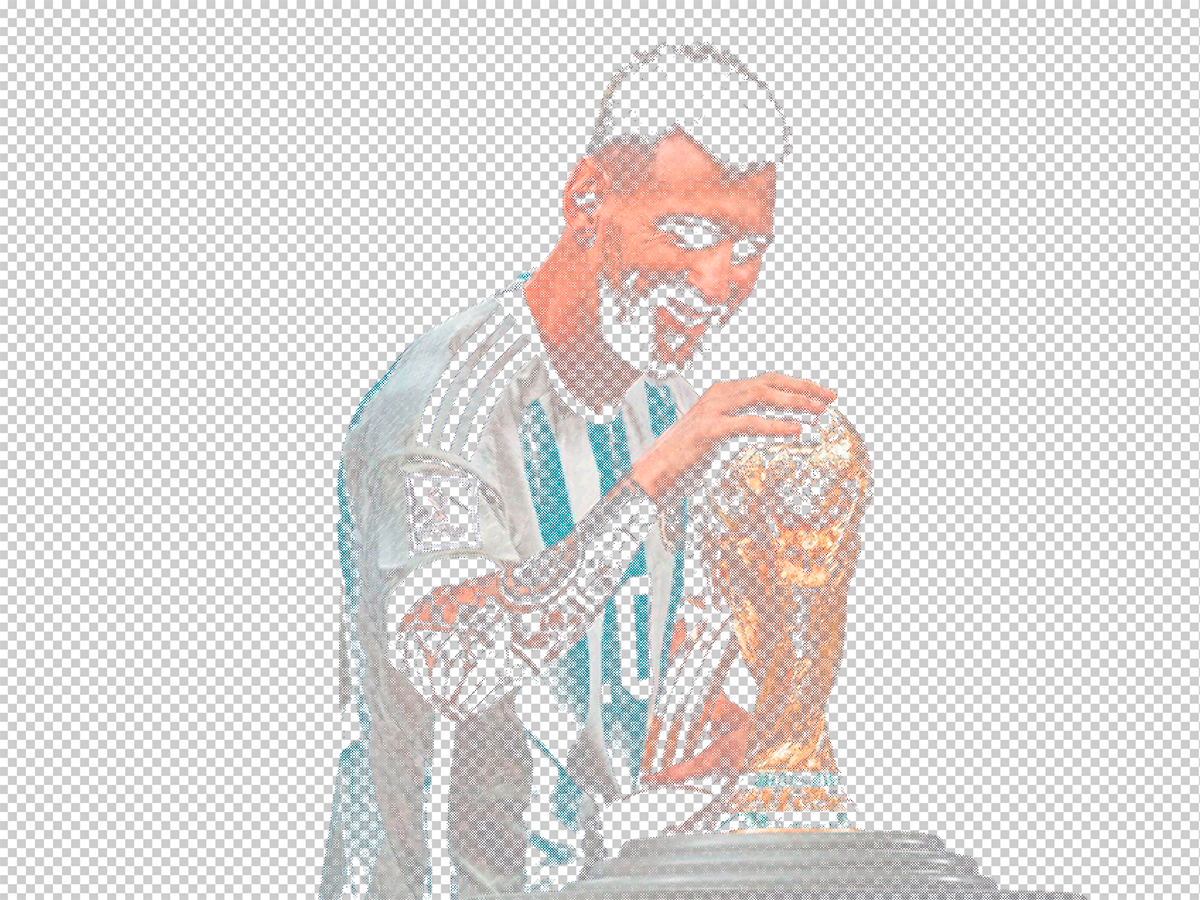
 AntesDespués
Preparar un diseño para estampar tiene pasos técnicos que se repiten siempre. El Studio los hace por vos y te deja el archivo listo para la impresora, el film o Corel.
Elegís arriba qué querés hacer y el Studio te muestra solo los controles de ese trabajo.
OriginalTrama DTF
Convierte cualquier imagen en una trama de puntos lista para imprimir. Elegís el color de la remera y el Studio lo saca de la imagen: donde la tela ya hace el trabajo, no va tinta.
Ideal para: estampadores DTF y DTG, y diseñadores que entregan archivos listos al taller.
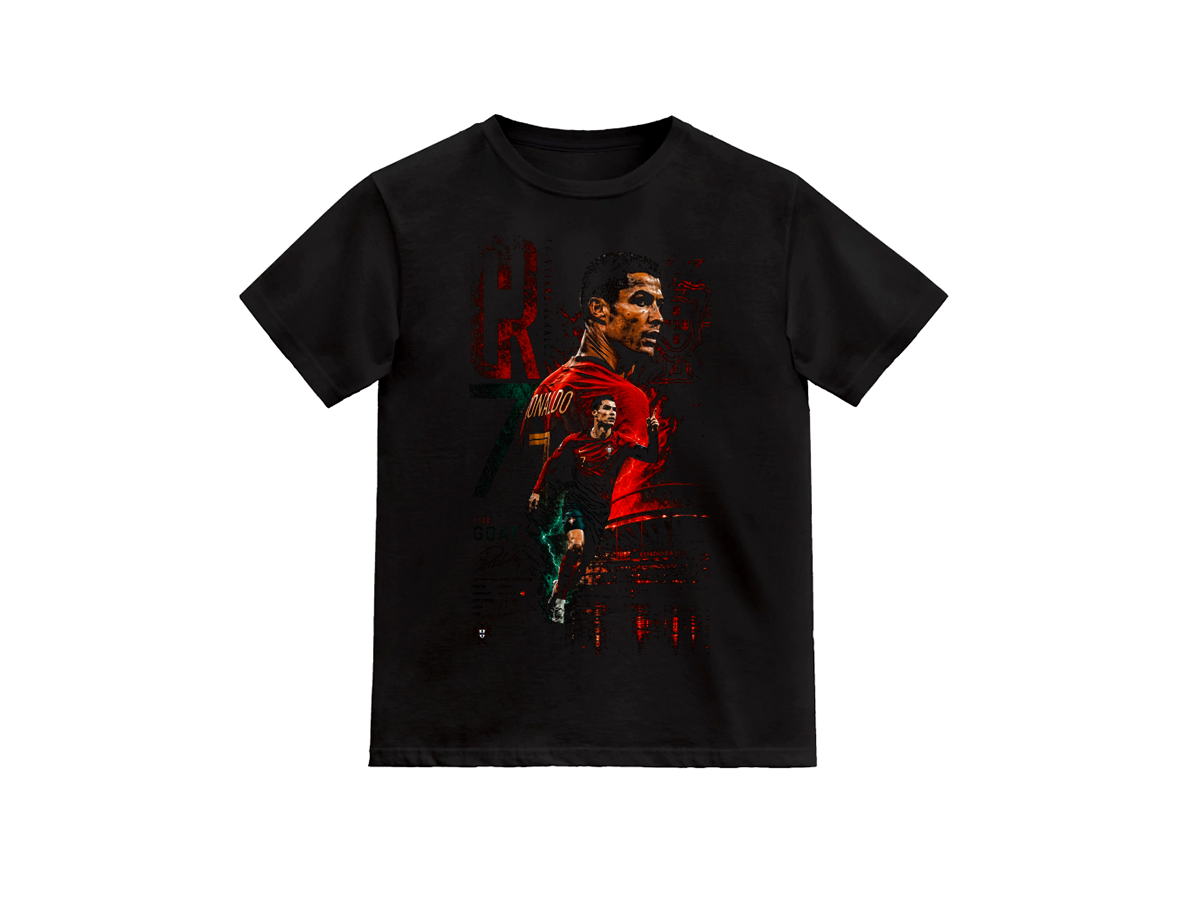
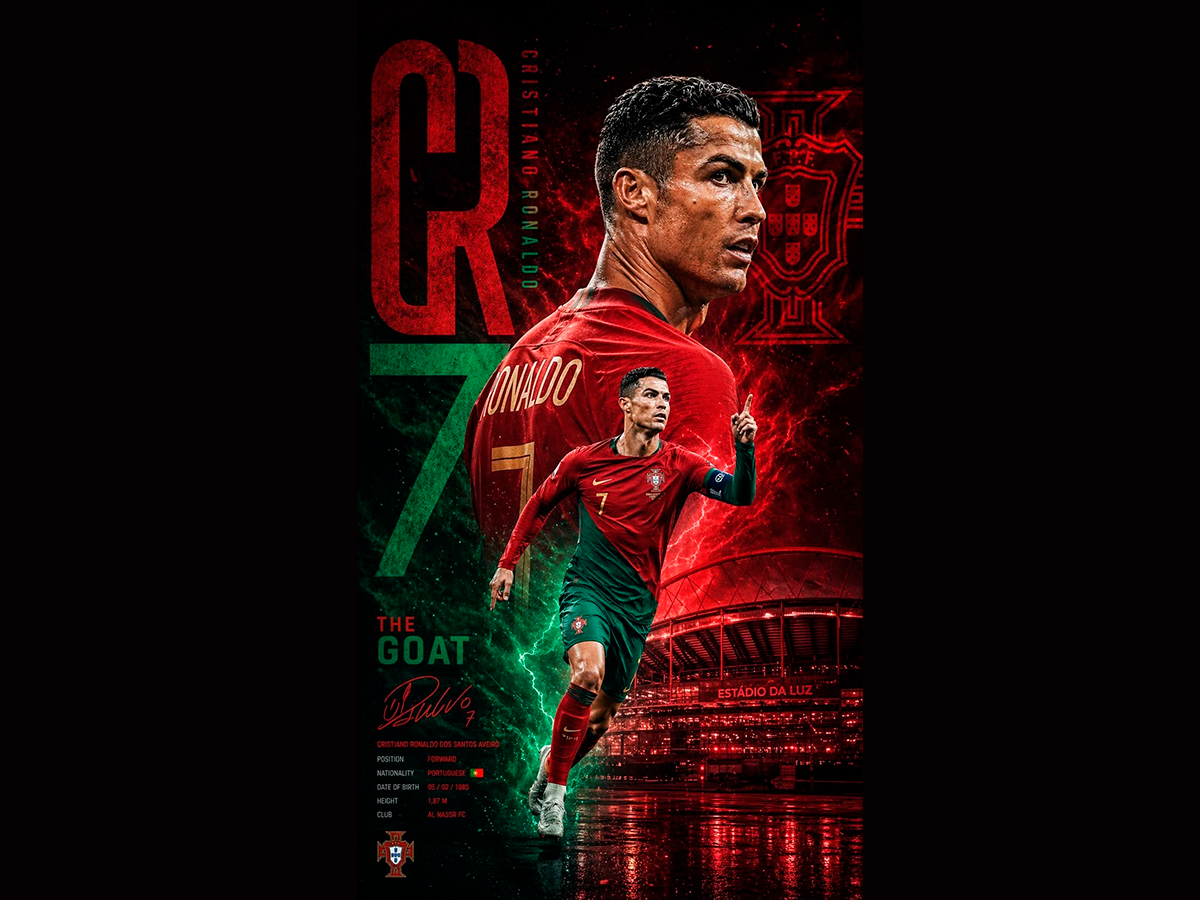 OriginalSimulación
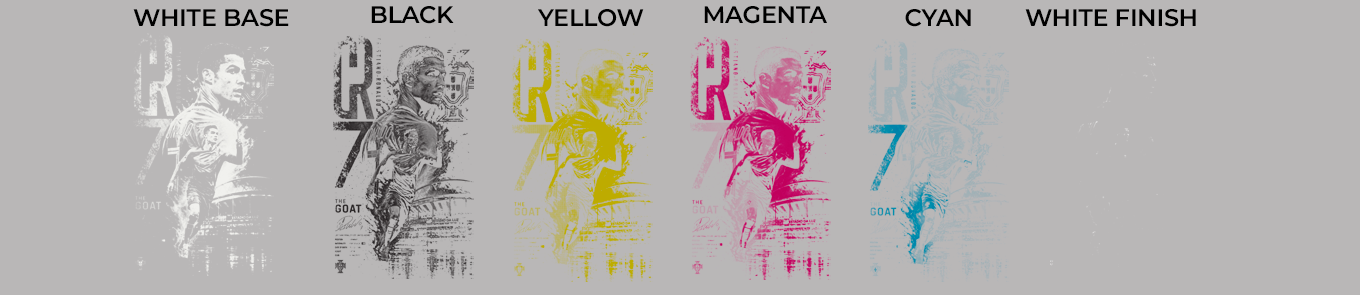
Los fotolitos: uno por pantalla, con miras de registro
Subís el diseño y te devuelve un fotolito por cada pantalla, con la trama, el ángulo y las marcas de registro. Elegís el método según la remera.
Ideal para: talleres de serigrafía que quieren separar rápido, y diseñadores que entregan los films.
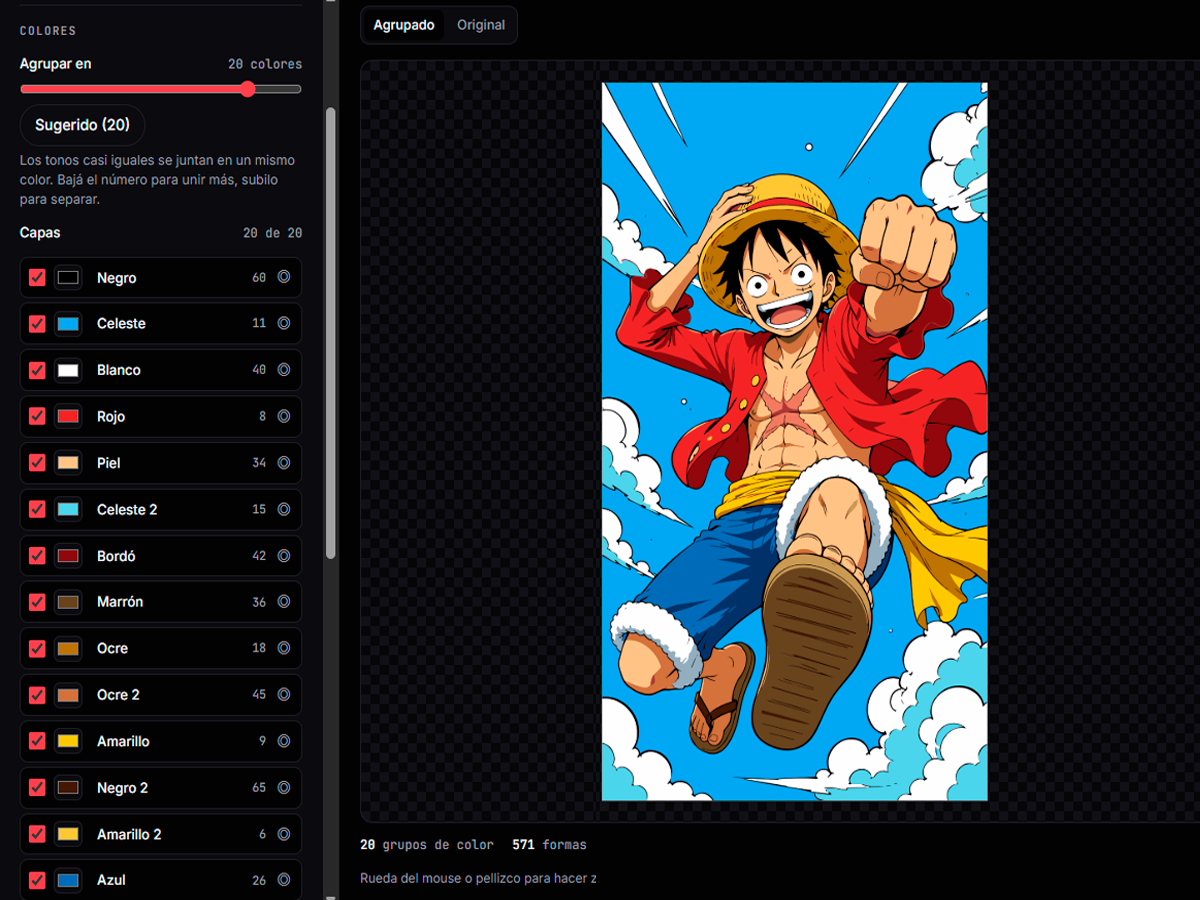
401 tonos del vectorizado, agrupados en 4 capas
Subís el SVG que te dio el vectorizador (por ejemplo vectorizer.ai) y el Studio junta los tonos casi iguales en los colores que vos elijas. Lo descargás con una capa por color.
Ideal para: quien vectoriza diseños y después pierde tiempo agrupando colores en Corel.
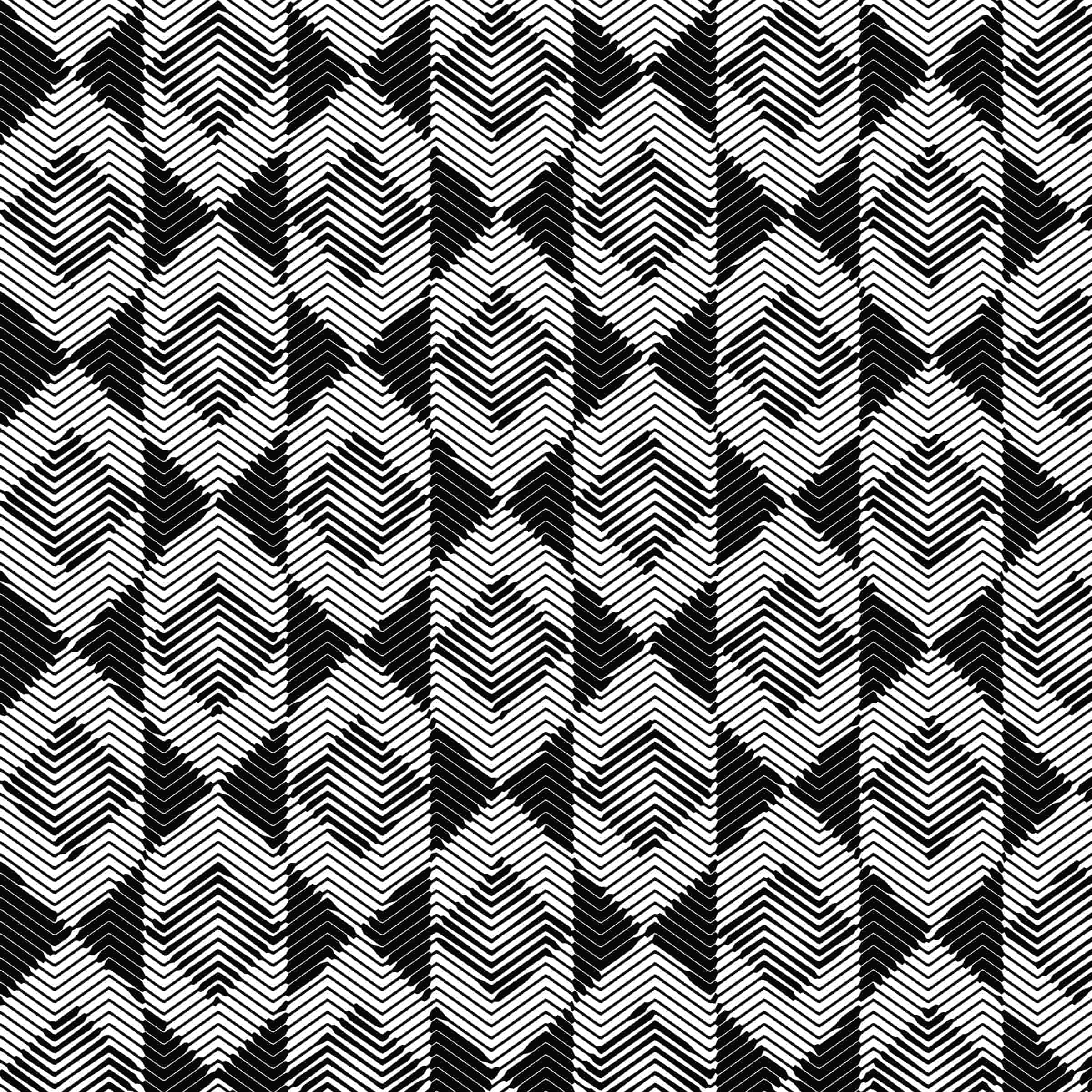
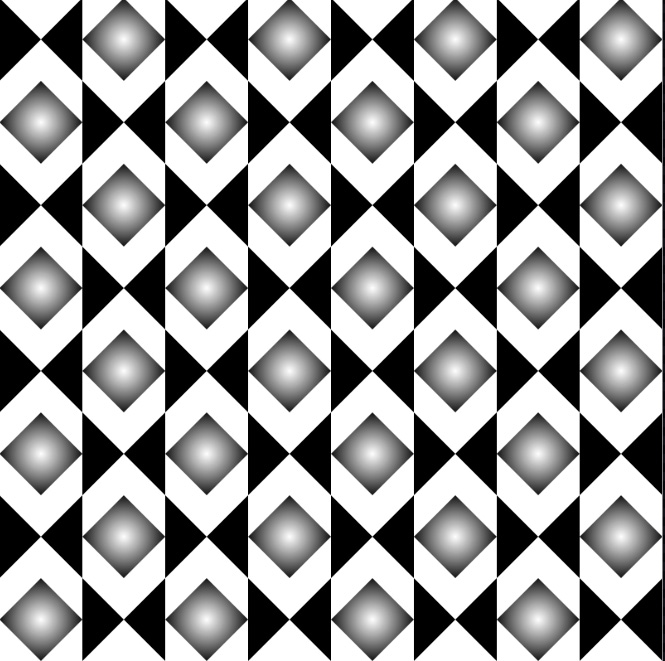 BasePatrón
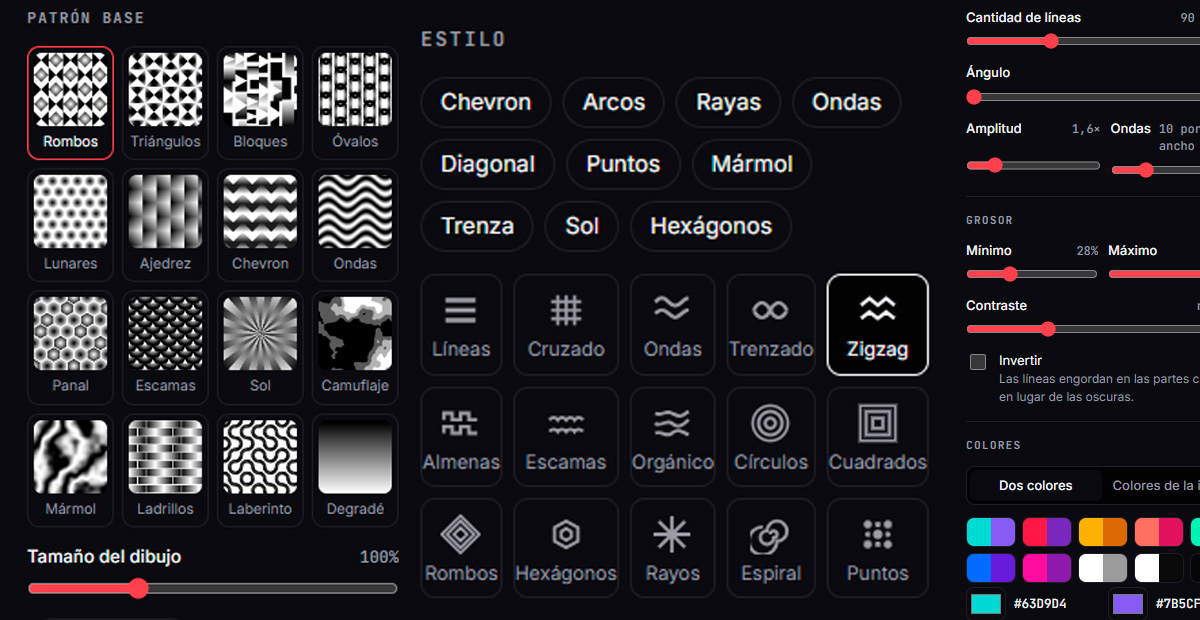
Chevron · arcos · rayas · ondas · diagonal · puntos
Convierte cualquier imagen en un patrón de líneas de grosor variable: donde la imagen es oscura la línea engorda, donde es clara se afina. En dos colores o con los colores de la imagen. Ideal para fondos de camisetas sublimadas, mangas y cuellos.
Ideal para: diseñadores de camisetas que buscan fondos y texturas únicas, editables en Corel o Illustrator.
Efectos que se aplican sobre los mismos puntos de la trama, así salen igual en la vista previa, en el PNG y en el vector.
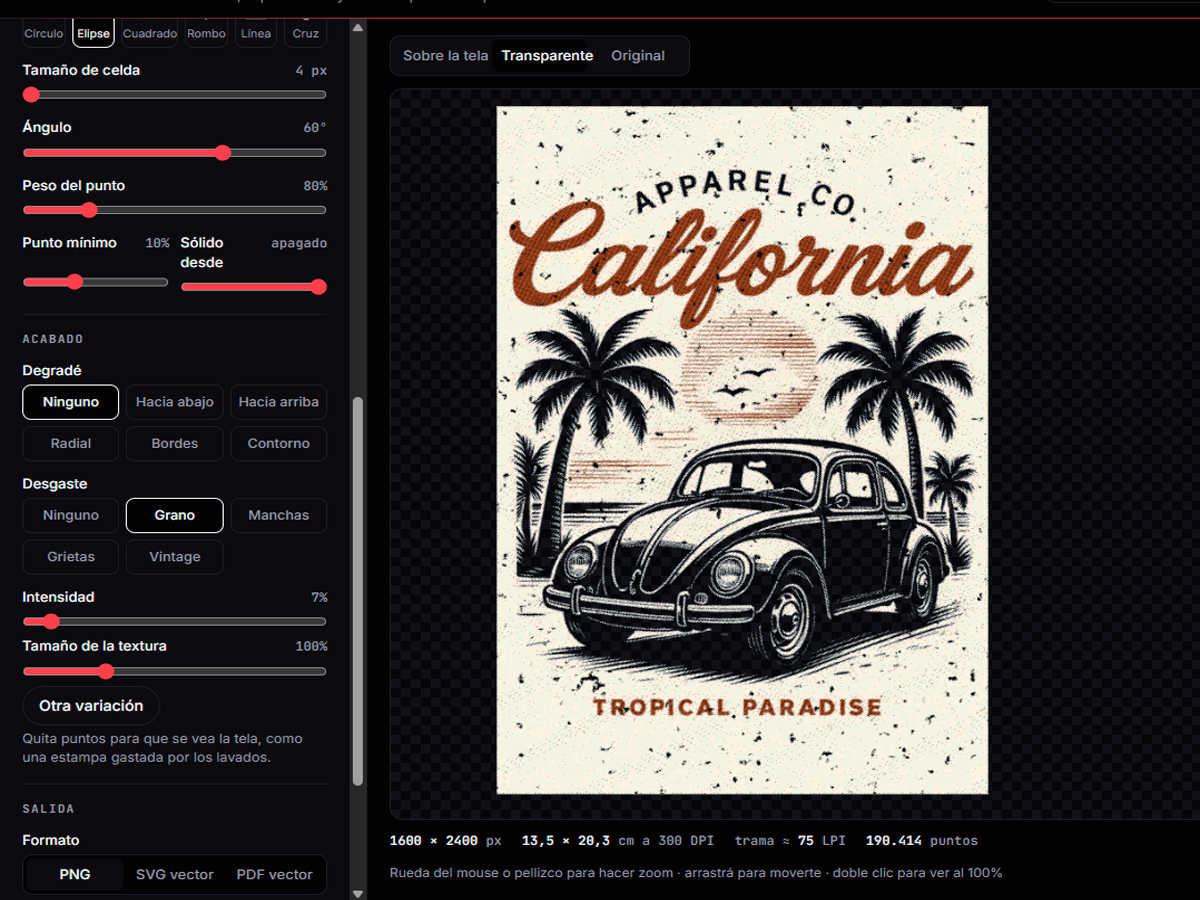
Los puntos se achican hasta desaparecer y el diseño se funde con la remera, sin cortes duros. Hacia abajo, arriba, radial, por los bordes o siguiendo la forma del diseño.
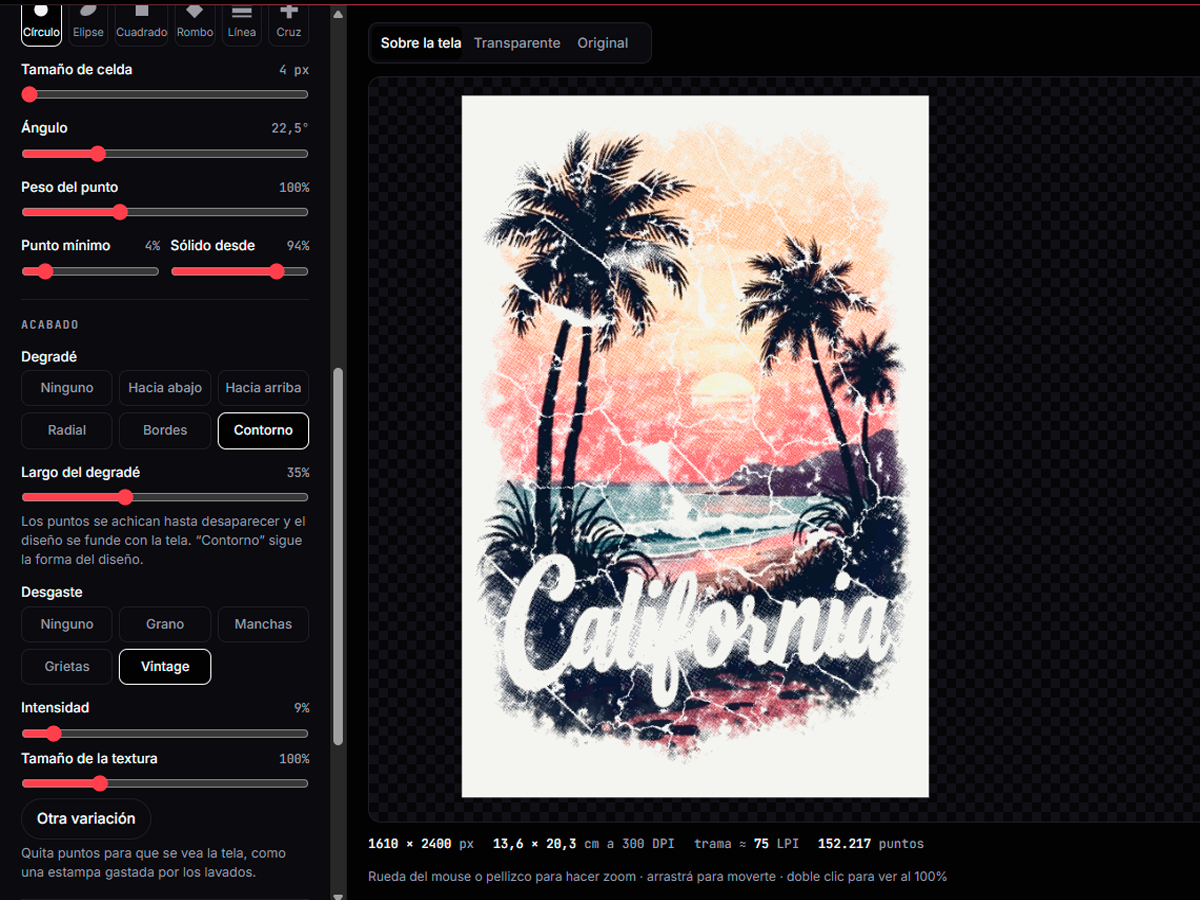
Grano, manchas, grietas tipo plastisol viejo o una mezcla de todo. Cada variación es distinta, para que no todas las remeras salgan iguales.
No necesitás saber de tramas ni de separaciones: el Studio arranca con valores que funcionan y vos ajustás si querés.
PNG, JPG o SVG. Lo arrastrás, lo pegás o lo elegís desde tu compu.
Elegís la herramienta, el color de la remera y los colores. Ves el resultado al instante.
El archivo listo para el RIP, para imprimir el film o para seguir en Corel y Photoshop.
Cada herramienta te da los formatos que usa ese trabajo, listos para tu programa o tu impresora.
Las tramas y los vectores en curvas, con una capa por color. En serigrafía, un fotolito por página con miras de registro.
Corel · Illustrator · RIPLa separación de serigrafía con la camiseta abajo y una capa por tinta en su color, para revisar o retocar.
PhotoshopPNG con fondo transparente y bordes duros para DTF y DTG. SVG con capas para Illustrator e Inkscape.
RIP · Illustrator · InkscapeSi recién empezás con el estampado, estos son los términos que vas a ver en el Studio.
Todos los suscriptores Premium de Zaugrafic, sin costo extra. Iniciás sesión con tu cuenta y entrás desde esta página.
No. Funciona en el navegador (Chrome, Edge, Firefox o Safari). En el celular también abre, pero para trabajar cómodo conviene la compu.
Sí. Los PDF y SVG se abren en CorelDRAW, Illustrator e Inkscape, y el PSD en Photoshop. Los PDF traen una capa por color.
No. Todo se procesa en tu compu y nada se sube a un servidor. Cuando cerrás la página, no queda nada.
Hace una separación automática muy buena para el trabajo diario, pero no usa los perfiles de tinta de cada máquina como un RIP. Antes de una tirada grande, hacé una prueba.
Sí. Los patrones que generás con tus imágenes o con los patrones base los podés usar en tus diseños. Para el detalle, mirá la Licencia de uso.
Cuanto más grande, mejor. Si la imagen es chica o está pixelada, usá el escalador que trae el Studio antes de tramarla.
Incluido en tu suscripción Premium, junto con los vectores, mockups y tipografías de Zaugrafic.